
تغییر مشخصات خودرو راننده اسنپ در شرایطی مانند خرید خودروی جدید، جایگزین کردن خودروی دیگر و یا تغییر پلاک ماشین ضرورت مییابد. ثبت اطلاعات صحیح خودرو در اپلیکیشن، یکی از موضوعات حیاتی برای رانندگان اسنپ به شمار میرود. رانندهای را در نظر بگیرید که خودرو خود را بهتازگی عوض کرده یا برخی ویژگیها مانند شماره پلاک آن تغییر کرده است. بر اساس قوانین اسنپ، انجام سفر در شرایطی که مشخصات خودروی مندرج در اپلیکیشن با واقعیت در تضاد باشد ممنوع است.
در اپلیکیشن راننده اسنپ، امکان تغییر مشخصات خودرو وجود دارد و همه کاربران راننده میتوانند در صورت نیاز، مشخصات خودرو را از طریق اپلیکیشن تغییر دهند. مطلب را بهدقت بخوانید و با نحوه تغییر مشخصات خودرو راننده اسنپ آشنا شوید.
راهنمای ویدیویی تکمیل مشخصات خودرو
آموزش مراحل تغییر مشخصات خودرو در اپلیکیشن راننده اسنپ
برای اعمال هرگونه تغییر روی مشخصات خودروی خود، میتوانید مراحل زیر را به ترتیب گفته شده پیش ببرید. این غییرات میتواند شامل مدل خودرو، پلاک، رنگ بدنه، سال ساخت و سایر موارد این چنینی باشد.
۱) مرحله اول تغییر مشخصات خودرو راننده اسنپ در اپلیکیشن
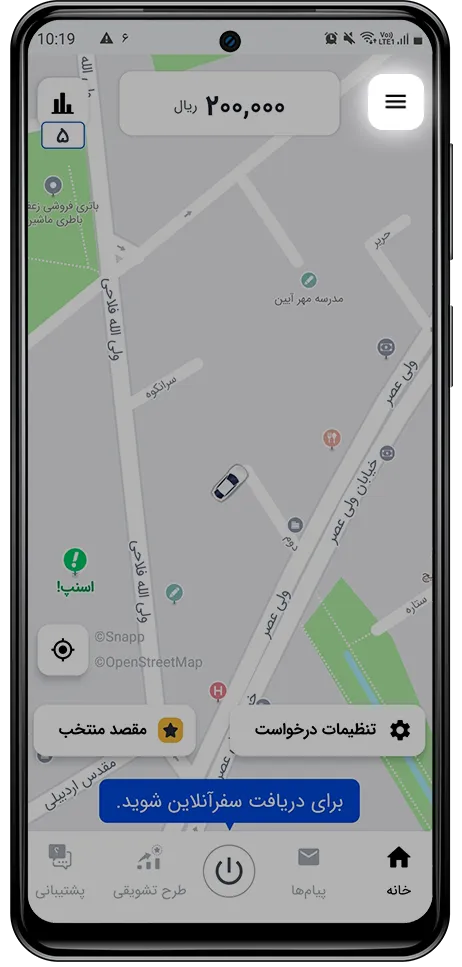
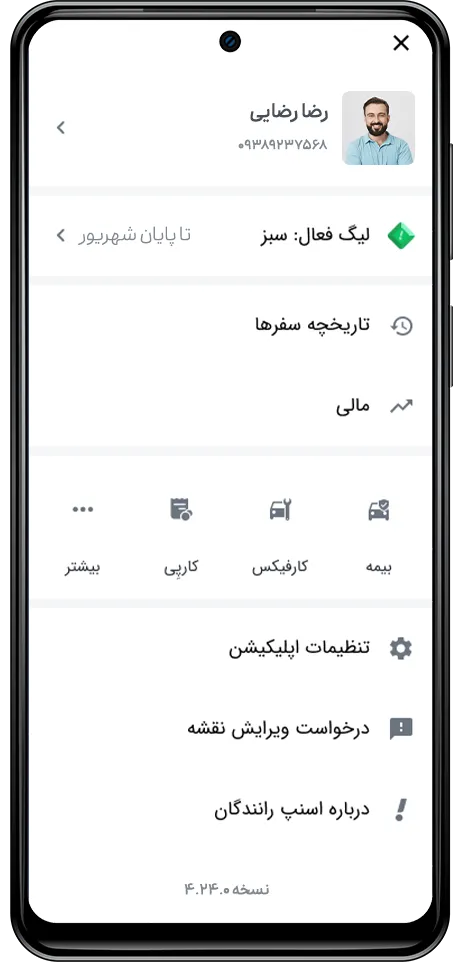
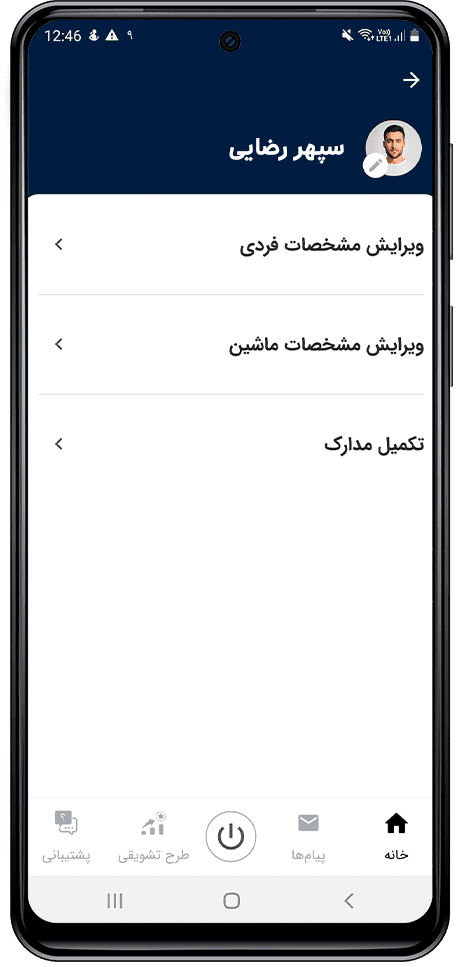
برای دسترسی به بخش «ویرایش مشخصات خودرو»، در صفحه اصلی اپلیکیشن، روی گزینه سه خط بالا بزنید. پس از ورود به صفحه بعد، روی علامت فلش سمت چپ تصویر کاربری کلیک کنید.
۲) مرحله دوم تغییر مشخصات خودرو راننده اسنپ در اپلیکیشن
اگر پیش از این اطلاعات کاربری خود را تکمیل نکرده باشید، به صورت خودکار به صفحه تکمیل اطلاعات کاربری هدایت میشوید.
۳) مرحله سوم تغییر مشخصات خودرو راننده اسنپ در اپلیکیشن
حتما هنگام ورود اطلاعات مربوط به شماره شناسایی خودرو (VIN)، از حروف بزرگ استفاده کنید. بعد از ورود اطلاعات، دکمه «ثبت» را بزنید.
۴) مرحله چهارم تغییر مشخصات خودرو راننده اسنپ در اپلیکیشن
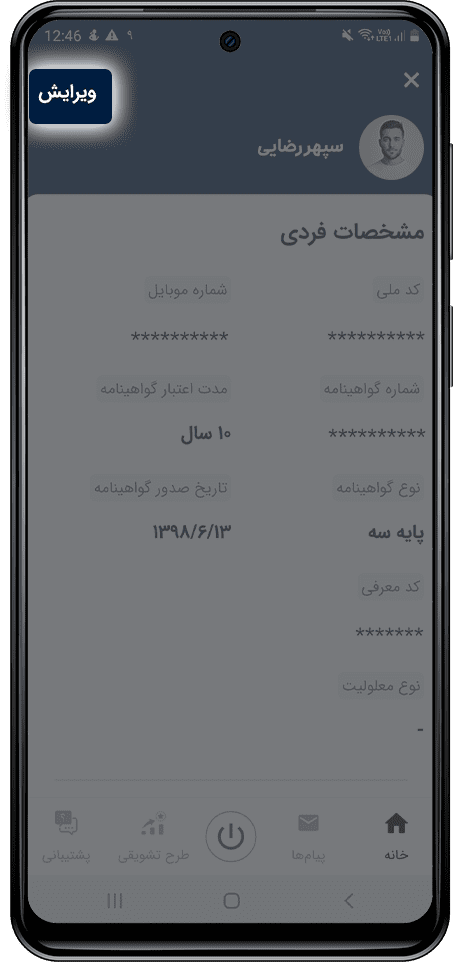
در صورتی که اطلاعات کاربریتان تکمیل شده باشد، بعد از انتخاب گزینه «اطلاعات کاربری»، به این صفحه وارد میشوید. در قسمت بالا سمت چپ، روی گزینه «ویرایش» بزنید.
۵) مرحله پنجم تغییر مشخصات خودرو راننده اسنپ در اپلیکیشن
به محض زدن این دکمه، صفحه زیر به شما نمایش داده میشود. حالا به بخش «ویرایش مشخصات ماشین» بروید. اطلاعات خواسته شده را بهدقت و درستی وارد کنید.
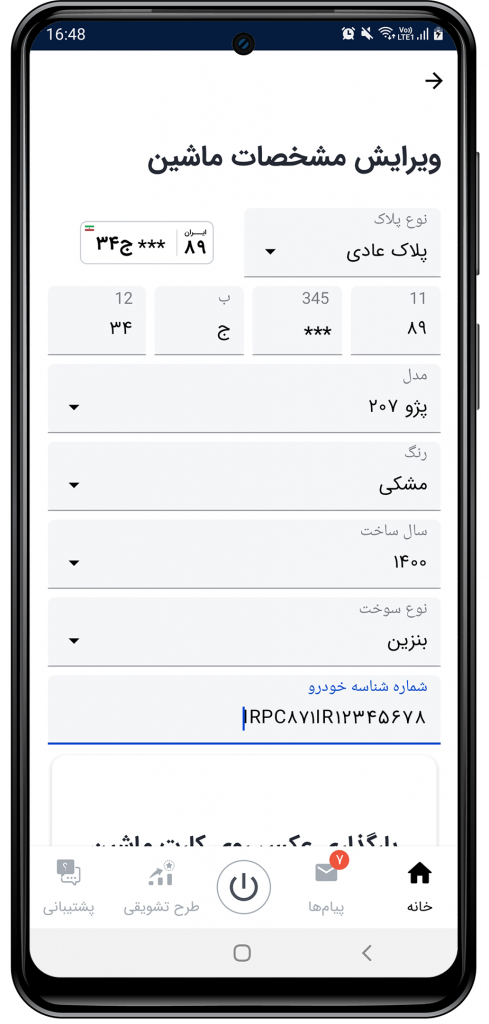
توجه داشته باشید که هنگام ورود اطلاعات مربوط به شماره شناسه خودرو (VIN)، باید از حروف بزرگ استفاده کنید. در غیر این صورت فرایند تکمیل اطلاعات با مشکل مواجه میشود.
در ادامه با زدن روی دکمه « شروع عکسبرداری» میتوانید تصویر کارت خودروی خود را به فرم اضافه کنید، برای تغییر عکسی که فرستادهاید از دکمه «عکسبرداری مجدد» استفاده کنید و برای ارسال نهایی عکس حتما دکمه «بارگذاری» را بزنید.
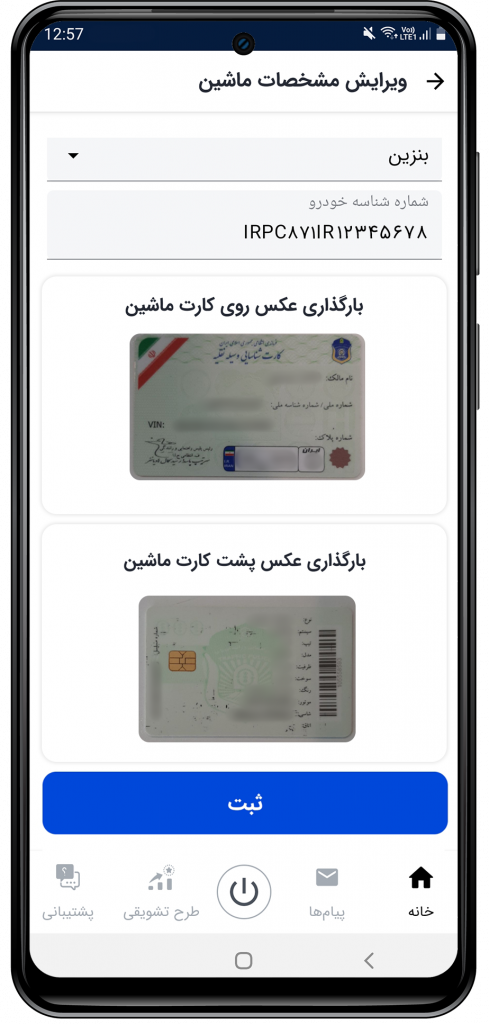
۶) مرحله ششم تغییر مشخصات خودرو راننده اسنپ در اپلیکیشن
بعد از تکمیل مشخصات خودرو، کارشناسان پشتیبانی اسنپ، درستی اطلاعات ارسالی را بررسی میکنند و نتیجه را به صورت پیام برای شما در اپلیکیشن ارسال میکنند.
مشاهده نتیجه تکمیل اطلاعات خودرو
نتیجه تکمیل اطلاعات خودرو در قسمت «پیامها» درون اپلیکیشن راننده، نمایش داده میشود. اگر اطلاعات وارد شده، صحیح باشند، پیام تأیید (مشخصات ماشین شما با موفقیت ویرایش و ثبت شد) دریافت میکنید. در غیر این صورت پیام عدم تأیید را دریافت کرده و باید اطلاعات صحیح خودرو را جایگزین کنید.
نتیجه گیری
بعضی رانندگان نیاز دارند که مشخصات خودروی خود را به دلایل مختلفی تغییر دهند. به همین دلیل در این مقاله درباره مراحل تغییر مشخصات خودرو راننده اسنپ در اپلیکیشن صحبت شد. هم اگر در هر یک از این مراحل با خطا یا مشکلی مواجه شدید، کافیست از واحد پشتیبانی درون اپلیکیشن یا خدمات غیرحضوری کمک بگیرید. کارشناسان اسنپ شما را برای حل کردن تمامی مشکلات راهنمایی خواهند کرد.
سوالات متداول
۱) امکان تغییر ماشین در اسنپ رانندگان وجود دارد؟
بله کاربران راننده اسنپ میتوانند در صورت تغییر خودروی خود نسبت به تغییر مشخصات خودرو در حساب کاربری خود اقدام کنند.
۲) در صورتی که خودروی راننده اسنپ به ماشین حمل تغییر کرد باید در کدام قسمت نسبت به تغییر خودروی خود اقدام کند؟
در چنین شرایطی کاربر راننده باید از طریق خدمات غیرحضوری درخواست تغییر خودروی خود را ثبت کند. در این موارد حساب کاربری مسدود و به حساب کاربری اسنپ باکس تغییر مییابد.
۳) آیا تغییر خودرو راننده اسنپ در اپلیکیشن، فرایند زمانبری است؟
خیر مراحل تغییر مشخصات خودرو در اسنپ رانندگان موضوع پیچیده و زمانبری نیست.

با سلام وخسته نباشید من ماشینمو عوض کردن مدارکی هنوز برام نیامده فقط یه پلاک موقت رو ماشینه چطوری میتونم فعالیت کنم منون میشم راهنمایی کنید
سلام خسته نباشید
به علت تغییر خودرو و پلاک ، ویرایش کردم و مدارک رو بازگذاری کردم و الان ۲۴ ساعت میشه که نوشته در حال تایید ، خوب اگر آنلاینه چرا انجام نمیشه
ممنون میشم اگر رسیدگی کنید.
با سلام وخسته نباشید من ماشینمو عوض کردم صفر هنوز مدارکی ندارم فقط یه پلاک موقت هستش آیا باآن میتونم فعالیت کنم یا نه ممنون میشم راهنمایی کنید .
درودبرشما
بنده بعداز۱۰سال میخوام فعالیتم در اسنپ آغاز کنم از همین رو نیاز هست اطلاعات تلفن همراهو ماشینم ویرایش بشه اما هرچقدر ویرایش میکنم تغییر نمیکنه،لطفا راهنمایی بفرمائید.متاسفانه شرکت هم تلفن تماس با کارشناس نداره همه تماسها وصل میشه به گویا.این شماره ای که گذوشتم پایین شماره اسنپ من نیست،صرفا جهت برقراری ارتباط هست.
تعویض پلاک کردم کارت ماشین نیومده با عکس برگه سبز قبول میکنه یا نه شاید اصلا کارت ماشین گم شده باشه باید چیکار کرد
سلام
چند مرتبه مشخصات ماشین که مربوط به تعویض پلاک میباشد را ارسال کرده ام ولی هیچ ترتیل اثری داده نشده ومتاسفانه تلفن پشتیبانی ونمایندگان خیابانی هم نتوانسته آند در این رابطه کمک کنند لطفا پیگیری نمایید
سلام وقت بخیر
بنده ماشینم رو تازه خریدم و تغیر مشخصات خودرو که میزنم ۴باره مدارک روآپلود میکنم و تایید نمیشه
هنوز کارت خودرونیومده برگه سبز موجوده
لطفا پیگیری کنید با تشکر
سلام من وانت خریدم میخام در بخش وانت باربری انجام بدم چطور میتونم ثبت کنم قبلا با سواری تو اسنپ کار میکردم. الان چطور میتونم سفر با وانت بگیرم؟
باسلام کارت خودرو تودسترس نیست باید چکار کنم اگه میشه راهنمایی کنید
داستانی که مشکل ذخیره نشدن عکس ها دارن کیفیت عکس هارو داخل تنظیمات دوربین بیارید پایین مشکل رفع میشه چون حجم عکس ها بالاست قبول نمیکنه